Tampilkan postingan dengan label Learn. Tampilkan semua postingan

Mengatasi Error B204 Atau Error P10 Pada Printer Seri G1000 G1020 G2000 G2010 G3010 G3020 G3060 Maupun MP287

 Mengatasi Error B204 Atau Error P10 Pada Printer Seri G1000 G1020 G2000 G2010 G3010 G3020 G3060 Maupun MP287

Masalah ini sebenarnya terdapat pada MAINBOARD yaitu terletak pada RESISTOR. Di mana seharusnya RESISTOR tersebut bertegangan normal. Namun pada kasus P10 resistor tersebut mengalami penurunan NILAI.

berikut letak RESISTOR nya yang perlu di perbaiki.


Reset Printer Canon iP1980 di Windows 7/8

Kebetulan sudah hampir sebulan ini printer rumah yaitu Canon iP1980 rutin digunakan, mulai dari daftar CPNS tetangga, ngprint foto sampai ngprint RPP kakak. Untuk printer yang satu ini menurut penulis termasuk bandel karena hampir 4 tahun digunakan belum pernah rewel (mungkin karena jarang dipake y :v :v).

Sekitar 1 minggu lalu, muncul peringatan seperti gambar di bawah ini ketika penulis mau memprint RPP kakak sebelah rumah.

absorberfull

Tentu saja yang sudah biasa dengan yang namanya printer sudah tahu maksud pesan error ini. Printer Canon jenis apapun sudah di set pada chip di dalam printer untuk menghitung berapa banyak sudah pemakaian printer tersebut untuk mencetak. Ketika sudah tercapai angka maksimal yang sudah ditentukan oleh pihak Canon, maka printer akan menunjukkan pesan error dan printer tidak bisa digunakan untuk melakukan pencetakan. Walaupun untuk busa penampung tinta sudah diganti, tapi pesan ini tidak akan dapat dicegah untuk muncul. Printer sebenarnya sama sekali tidak rusak, hanya katanya PENAMPUNG TINTA PENUH, HUBUNGI PUSAT LAYANAN. Tentu saja menghubungi Service Center Canon buat penulis adalah hal yang mahal, menyita waktu dan jaraknya juga 485 km dari tempat penulis (Medan).

Untuk mengatasi pesan error di atas bagi yang sudah sering otak-atik printer bukan hal yang sulit, tinggal baca trick yang berjibun di Google seperti trik ini, ini dan ini yang hampir semuanya menggunakan software reset/resetter printer. Nah masalahnya adalah, semua trik tersebut program resetternya hanya bisa digunakan pada komputer yang menggunakan Windows XP sebagai sistem operasinya. Sebetulnya printer penulis ini sudah pernah direset sekitar 2 tahun yang lalu ketika komputer penulis masih menggunakan Windows XP yang supportnya dari Microsoft akan berakhir tahun depan.

Ketika software resetter ini coba dijalankan di Windows 7/Windows 8 akan memunculkan pesan error/not responding. Ya, ini karena software resetter untuk 1980 tersebut hanya kompetibel di XP. Wah, jadi kalau saya mau ngereset printer ini, harus install XP lagi? Tentu saja ini buang waktu. Akhirnya hanya dengan trick sederhana ini, Printer Canon iP1980 penulis bisa di reset :

LAKUKAN RESET MANUAL PRINTER

  1. Matikan printer kemudian cabut kabel power
  2. Tekan dan tahan tombol power (jangan dilepas) lalu pasang kabel power printer
  3. Tekan tombol Resume 2x kemudian kemudian lepas bersamaan dengan tombol Power
  4. Selesai.

Printer akan terlihat normal tapi akan berulah lagi setelah printer dimatikan karena belum permanen di reset.

RESET PRINTER DENGAN RESETTER

  1. Download resetter iP1980 di sini atau di mirror link ini
  2. Ekstrak software tersebut
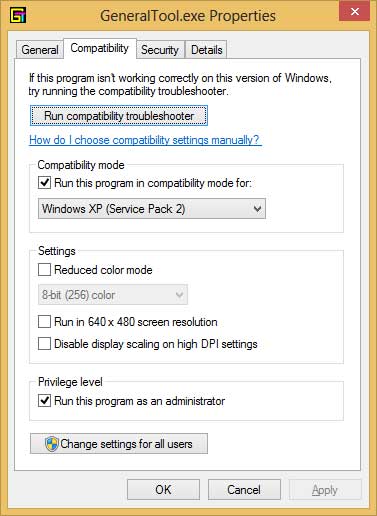
  3. Cari file dengan nama GeneralTool.exe lalu klik kanan file tersebut – Properties
  4. Klik tab Compatibility
  5. Centang kotak dialog pada Run this program in compatibility mode for dan pilih Windows XP (Service Pack 2) pada drop down list di bawahnya. Centang juga kotak dialog Run this program as an administrator
  6. Klik Ok
  7. Untitled-2
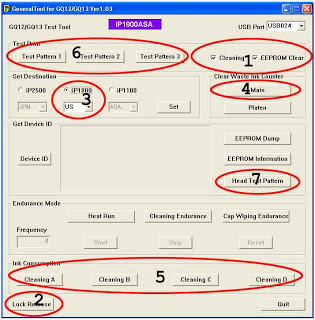
  8. Jalankan program resetter dengan men-double klik GeneralTool.Exe dan klik berdasarkan urutan seperti gambar berikut
  9. resetter
  10. Setelah proses tersebut selesai, matikan printer dengan cara langsung mencabut kabel power dan kabel USB, pasang kembali kabel power kemudian hidupkan kembali printer, pastikan lampu indikator pada tombol resume tidak lagi berkedap-kedip. Printer sudah normal kembali.

Gambar sebagian diambil dari blog tetangga.

Trik sederhana ini juga bisa dipakai untuk reset printer Canon iP1880.

sumber : https://mompangjulu.wordpress.com/2013/10/02/reset-printer-canon-ip1980-di-windows-78/

Script Untuk Sistem Voucher Hotspot


{
:local usernya $user;
:if ([/system schedule find name=$usernya]="") do={/system schedule add name=$usernya interval= 750:00:00 on-event="/ip hotspot user remove [find name=$usernya]\r\n /ip hotspot active remove [find user=$usernya]\r\n /system schedule remove [find name=$usernya]"
}}

Tanpa Userman Mikrotik kita juga bisa membuat sistem voucher untuk user hotspot dengan menggunakan script dan scheduler tinggal tambahkan saja script ini di IP –> Hotspot –> Server Profiles –> On Login, ubah interval sesuai dengan yang anda inginkan untuk 1d = 1 hari, 00:01:00=1 menit, 750:00:00=30 hari. Script ini akan membuat scheduler baru ketika user hotspot pertama login dan menjalankan script untuk menghapus user hotspot tadi sesuai dengan interval yang telah di atur sebelumnya.

sumber : https://labkom.co.id/mikrotik/script-untuk-sistem-voucher-hotspot

kambingliwa mulzoned dox

Tutorial Install Squid3 basic config & Install Squid3 Dengan Fitur SSL-BUMP


Install Squid3 dengan basic Config


Baiklah kita mulai saja Tips & Trik kali ini, namun sebaik nya anda baca dan ikuti petunjuk dengan teliti dan sabar:..
Untuk bahan-bahan penunjang Install squid3, saya asumsikan anda sudah siap dengan bahan berikut:
  1. System OS – Ubuntu Server 12.04 atau 14.04 ( 32bit / 64bit ). Jika belum terinstall silahkan lihat pada postingan berikut Instalasi Ubuntu Server
  2. Notepad++. Jika belum punya silahkan download disini.
  3. Putty. Jika belum punya silahkan download disini.
  4. Winscp. Jika belum punya silahkan download disini.

Langkah-langkah Install Squid3:

Langkah Pertama :
  • Login ke Ubuntu server dengan user “root” menggunakan putty.
  • Lakukan Update dan install paket pendukung pada Ubuntu server:
    apt-get update
    apt-get install devscripts -y
    
  • Download Squid installer lalu lakukan configure dan install, disini saya menggunakan squid versi 3.5.12, anda bisa lihat Disini untuk versi yang lain.
     
    wget http://www.squid-cache.org/Versions/v3/3.5/squid-3.5.12.tar.gz
    tar zxvf squid-3.5.12.tar.gz
    cd squid-3.5.12
    ./configure --prefix=/usr --bindir=/usr/bin --sbindir=/usr/sbin --libexecdir=/usr/lib/squid --sysconfdir=/etc/squid --localstatedir=/var --libdir=/usr/lib --with-default-user=proxy --with-logdir=/var/log/squid --with-pidfile=/var/run/squid.pid
    sudo make && make install
     
  • Cara Install Squid3
  • Sampai disini langkah pertama selesai, jika saat Instalasi tidak terjadi error maka dipastikan squid anda sudah terinstall dengan benar. Untuk cek squid versi yang terinstall anda bisa melakukan perintah berikut pada putty:
     
    squid -v
     
    Cara Install Squid3 - image1
Langkah Ke Dua :
  • Masukan Script di bawah ini pada file “squid.conf” yang ada di directory “/etc/squid/squid.conf”, namun sebelum anda masukan terlebih dulu anda edit baris yang sudah saya kasih komentar.
    Copy script di bawah ini lalu pastekan ke dalam notepad++ terlebih dulu dan edit yang sudah saya kasih komentar, lalu buka file squid.conf yang ada di “/etc/squid/squid.conf” menggunakan “winscp” lalu hapus isinya kemudian masukan script yang ada di notepad++ , kemudian simpan.
    Warning!! jangan sampai salah ketika anda edit dan memasukan “squid.conf” salah sedikit dapat mengakibatkan squid tidak bisa berjalan.
  • Agar Squid Berjalan secara otomatis ketika komputer ubuntu-server di restart, maka kita butuh scrip untuk menjalankan proses tersebut. Pertama yang kita lakukan adalah membuat file bernama “squid” dan menyimpannya pada directory “/etc/init.d/”. berikut cara membuatnya dan lakukan perintahnya dengan putty
    touch /etc/init.d/squid
    
    Sekarang buka file tersebut menggukan winscp yang ada di directory “/etc/init.d/squid” lalu copy script di bawah ini kemudian masukan scriptnya pada file tersebut.
  • Lakukan perintah di bawah ini menggunakan putty, bertujuan agar file “squid” yang tadi kita buat bisa di proses secara default:
    chmod 755 /etc/init.d/squid
    update-rc.d squid defaults
    
  • Sampai disini untuk langkah yang kedua selesai, tinggal ke langkah berikutnya
Langkah Ke Tiga :
  • Beri Permision pada beberapa file :
     
    chown -R proxy:proxy /var/log/squid
    chown -R proxy:proxy /cache
    chmod 777 /cache
     
  • Membuat directory cache
     
    squid -z
     
    langsung tekan [enter] jika saat bikin directory selesai, ciri-cirinya sudah tidak ada gerakan.
    Cara Install Squid3 - image3
  • Sekarang kita restart ubuntu
    reboot
    
    jika ubuntu sudah running kembali, silahkan login kembali putty nya.
  • Terakhir adalah mengecek, apakah squid sudah berjalan atau belum, caranya lakukan perintah berikut dengan putty.
    squid -k check
    
    jika tidak ada info error atau “no running service” maka sudah di pastikan squid anda sudah berjalan dengan baik.
Selamat, sekarang anda sudah berhasil install squid3 dengan mudah.
Disini DSI memberikan tutorial Install squid3 dengan config yang standar, belum bisa Transparant, cache dinamis konten dan protokol https, dan dengan configurasi yang sangat standar (default).
Padahal squid3 sendiri sudah support untuk cache konten dinamis dan protokol htttps.
Namun anda tidak perlu kecewa silahkan tunggu postingan berikutnya, kami akan menyajikan tutorial mengenai Transparant proxy, cache dinamis konten dan cache https.
Sekarang kita test squid yang barusan kita install. karna proxy yang barusan kita buat belum bisa transparant, maka untuk meneruskan traffic http ke proxy kita harus setting manual di browser. caranya sangat mudah, saya contohkan pada browser firefox lihat gambar berikut:
Cara Install Squid3 - image4
Untuk melihat log lewat putty, caranya lakukan perintah berikut:
 
tail -f /var/log/squid/access.log | ccze
 
copas dari : https://dokter-squid.com/install-squid3/
 

Langkah-langkah Install Squid3 Dengan Fitur SSL-BUMP

 Langkah Pertama : 
  • Login ke squid proxy anda lewat ‘putty’ dan gunakan user ‘root’ yang sudah anda buat sebelumnya.
  • Install paket tambahan agar mendukung saat mengaktifkan fitur “ssl_bump”.


    apt-get install openssl -y
    apt-get install libssl-dev -y
  • Karena kita mau update, maka kita perlu hapus / remove squid yang sudah terinstal sebelumnya dan lakukan instal ulang tanpa melakukan instal paket yang sebelumnya sudah di lakukan.
    Untuk menghapus atau remove instalasi squid3 sebelumnya, ketikan perintah berikut pada putty….
    ….masuk ke directory squid dan lakukan uninstall
    cd squid-3*
     make uninstall
     make clean


  • Sampai disini untuk langkah pertama selesai.

  • Langkah Kedua :
    • Install kembali squid anda dan aktifkan fitur tambahan ‘–enable-ssl-crtd dan –with-openssl’ pada saat ‘./configure’.
      pastikan posisi anda masih pada directory #root./squid-3…lakukan perintah ./configure berikut pada putty:
         ./configure --prefix=/usr --bindir=/usr/bin --sbindir=/usr/sbin --libexecdir=/usr/lib/squid --sysconfdir=/etc/squid --localstatedir=/var --libdir=/usr/lib --with-default-user=proxy --with-logdir=/var/log/squid --with-pidfile=/var/run/squid.pid --enable-ssl-crtd --with-openssl
         sudo && make install


  • Sampai sini seharusnya squid anda sudah berhasil di instal kembali dan sudah aktif untuk fitur “ssl-bump squid”…
    …lakukan cek dengan mengetikan ‘squid -v’ pada putty, jika sudah ada info maka sudah dipastikan anda berhasil, jika tidak ada maka coba ikuti langkah sebelumnya.

  • Langkah Ketiga :
    • Bikin folder yang nantinya untuk menyimpan file sertifikat
       
      mkdir /etc/squid/ssl_cert
       
    • Bikin Sertifikat menggunakan tool openssl :
       
      openssl req -new -newkey rsa:2048 -days 3652 -nodes -x509 -keyout /etc/squid/ssl_cert/myCA.pem -out /etc/squid/ssl_cert/myCA.pem
      openssl x509 -in /etc/squid/ssl_cert/myCA.pem -outform DER -out /etc/squid/ssl_cert/myCA.der
      

      pada saat anda melakukan perintah di atas, anda akan di suruh mengisi beberapa form, anda juga bisa tanpa mengisi form tersebut dengan cara ketikan [enter] langsung.
    • Lakukan perintah berikut untuk mengaktifkan ssl database
       
      /usr/lib/squid/ssl_crtd -c -s /var/lib/ssl_db
      chown -R proxy:proxy /var/lib/ssl_db/
       
    • Sampai sini anda sudah selesai untuk pembuatan sertifikatnya.
    Langkah Terakhir :
    • Tambahkan / edit ‘squid.cof’ anda agar squid bisa cache ‘https’ lewat ‘winscp’
       
      http_port 3127 ssl-bump generate-host-certificates=on dynamic_cert_mem_cache_size=4MB cert=/etc/squid/ssl_cert/myCA.pem
      acl step1 at_step SslBump1
      acl step2 at_step SslBump2
      acl step3 at_step SslBump3
      ssl_bump peek step1 all
      ssl_bump bump all
      

      atau anda bisa lakukan seluruh perubahan dengan menghapus seluru isi squid.conf sebelumnya, dan masukan script di bawah ini:
    • Terakhir reboot / restart Server Proxy anda
      reboot
      
    Selesai sudah update squid anda, kini squid anda sudah support untuk cache konten https. Sebelum anda menjalankan squid, yang perlu anda lakukan adalah ambil sertifikat nya dulu lewat ‘winscp’ lihat gambar berikut, dan menyimpannya pada komputer anda.
    Install squid3 https - image1
    Sekarang anda perlu impor / instal sertifikat yang sudah ada di komputer anda ke dalam browser yang akan di gunakan. Jika anda belum tau cara Impor Sertifikat anda bisa lihat artikel berikut:
    Cara Impor Sertifikat Kedalam Browser Firefox dan Chrome
    Tambahkan settingan proxy pada browser anda, lihat gambar berikut:
    Install squid3 https - image2
    Jika sudah dilakukan semua, sekarang giliran anda untuk test Squid anda.
    Contoh hasil Log :
    Install squid3 https - image4
    Perlu di perhatikan, bahwa cara install squid3 https ini masih basic, dalam artian squid yang anda install belum bisa transparan dan cache dinamis konten.
    Tunggu artikel DSI berikutnya, DSI akan menyajikan bagaimana konfigurasi squid agar bisa transparan dan support untuk cache dinamis konten.
    Demikian tutorial install squid3 agar support web https. Semoga artikel ini bermanfaat buat anda semua. Jangan lupa tinggalkan komentar seputar artikel ini atau permasalahan anda saat instalasi squid.

    copas dari : https://dokter-squid.com/install-squid3-https/

    Ubuntu 14.04 + Squid 3.5.5 Untuk Proxy HTTP Dan HTTPS

    Ubuntu 14.04 + Squid 3.5.5 Untuk Proxy HTTP Dan HTTPS

    Ada banyak sekali tutorial dengan berbagai pendekatan berbeda sesuai selera pribadi masing-masing "tukang masak" server proxy squid. Tutorial yang beragam tentu bisa anda dapat cari di google. Sama seperti yang saya racik dengan resep yang saya comot sana-sini. Karena tutorial berikut ini merupakan catatan saya agar tidak lupa, saya tidak berharap anda yang membaca bisa mengerti dengan cepat.

    Belajar sendiri, trial dan error alias otodidak tentu lebih memperoleh kepuasan jika berhasil.
    Saya juga demikian.

    Banyak kombinasi sebetulnya antara OS Server dengan Squid sebagai proxy cache, namun saya lebih suka dengan Ubuntu.

    Anda bisa mengunakan tutorial menginstall Ubuntu Server yang menurut anda lebih anda fahami. Videonya juga banyak di Youtube. Kalau saya belajarnya dari : Install Ubuntu Untuk Server Squid.

    Sebenarnya pentingkah mencache HTTPS?
    Bagi saya : Ya!, sangat penting.
    Alasannya : Koneksi ADSL yang masih di bawah 10 Mb dan banyak web saat ini menggunakan port 443 alias SSL untuk transaksi data, termasuk media sosial seperti Facebook dan Twitter. Pada jam-jam sibuk Warnet yang saya kelola akan sangat lemot. Facebook loadingnya lama karena tiap PC mengaksesnya. Padahal jika dipikir-pikir orang yang sama akan mengakses halaman yang sama berulang kali tiap hari dan komputer client meminta data yang sama ke internet tiap hari. Menyia-nyakan bandwidth saja.

    Lalu bukankah HTTPS itu diciptakan untuk keamanan?
    Pada dasarnya Squid melakukan SSL bump sebagai tindakan pembajakan. Sertifikat asli milik (misalnya) facebook ditimpa dengan milik Squid agar Squid bisa mencache file-file grafis yang menguras bandwith itu ke dalam hardisk server. Terpaksa. Kalau mode HTTP biasa sih normal saja.

    Spesifikasi Komputer yang saya gunakan:
    Core2Duo 2,0 GHz, RAM 2 GB DDR2, HDD SATA 500 GB
    Pembagian Hardisk yang saya gunakan sbb :

    Harddisk 500GB (saya pakai kapasitas segini)

     Primary Root (/) 100 GB EXT4  
     Logical Swap 4 GB (2X Jumlah RAM)  
     Logical mount point : /Cache1 50 GB btrfs journaling, mount option noatime+nodiratime  
     Logical mount point : /Cache2 50 GB  btrfs journaling, mount option noatime+nodiratime
     Logical mount point : /Cache3 50 GB  btrfs journaling, mount option noatime+nodiratime
     Logical mount point : /Cache4 50 GB  btrfs journaling, mount option noatime+nodiratime
     Logical mount point : /Cache5 50 GB  btrfs journaling, mount option noatime+nodiratime
    
    Untuk masalah pemasangan Ubuntu di PC Server, diluar pembahasan atau sudah dianggap selesai.

    Setelah kita menyelesaikan instalasi Ubuntu, ada beberapa hal yang perlu di seting. Pertama adalah mengeset SSH di Ubuntu agar Putty (Remote Command) bisa login sebagai root (Karena saya capek sudo su mulu).

    Kita bekerja selalu di modus Terminal, karena ini server bung! Bukan Desktop dengan GUI.
    Langkahnya :

     #nano /etc/ssh/sshd_config [enter]
    Carilah baris :

     # Authentication:  
     LoginGraceTime 120  
     PermitRootLogin without-password  
     StrictModes yes  
    
    Ubahlah menjadi :

     # Authentication:  
     LoginGraceTime 120  
     #PermitRootLogin without-password  
     PermitRootLogin yes  
     StrictModes yes  
    
    Simpan dengan tombol ctrl+x lalu y [enter]

     #service ssh restart  [enter]
     #ssh stop/waiting
     #ssh start/running, process 1588
    
    Lalu buat password root yang baru

     #passwd [enter]  
     #masukkanpassword [enter]
     #masukkansekalilagi [enter]  
    
    Selesai.

    Kita akan pindah ke PC Windows (Kita tidak lagi main langsung di PC Server)
    Download aplikasi Putty dari : Putty download untuk akses remote terminal dan WinSCP di WinSCP download untuk Remote File Managernya. Silahkan rujuk masing-masing program bagaimana cara pakainya.

    Saya anggap anda sudah faham menggunakan kedua program tersebut dan sudah berada di terminal Putty dan login sebagai root.
    Update dulu Ubuntunya

     #apt-get update [enter]  
    
    Lalu Install Aplikasi pendukung Squidnya

     # apt-get install devscripts build-essential openssl libssl-dev fakeroot libcppunit-dev libsasl2-dev cdbs ccze libfile-readbackwards-perl libcap2 libcap-dev libcap2-dev -y [enter]  
    

      # apt-get install sysv-rc-conf -y [enter]  
    
    Setelah selesai, kita masuk ke proses download master source Squidnya.

    # cd [enter]  
    # wget http://www.squid-cache.org/Versions/v3/3.5/squid-3.5.5.tar.gz [enter]  
    

     # tar xzvf squid-3.5.5.tar.gz  [enter]
    

     # cd squid-3.5.5  [enter]
    
    Copas kode di bawah ke terminal tanpa kurang atau lebih

    ./configure \
    --prefix=/usr \
    --bindir=/usr/bin \
    --sbindir=/usr/sbin \
    --libexecdir=/usr/lib/squid \
    --sysconfdir=/etc/squid \
    --localstatedir=/var \
    --libdir=/usr/lib \
    --includedir=/usr/include \
    --datadir=/usr/share/squid \
    --infodir=/usr/share/info \
    --mandir=/usr/share/man \
    --disable-dependency-tracking \
    --disable-strict-error-checking \
    --enable-async-io=32 \
    --with-aufs-threads=32 \
    --with-pthreads \
    --enable-storeio=ufs,aufs,diskd \
    --enable-removal-policies=lru,heap \
    --with-aio \
    --with-dl \
    --enable-icmp \
    --enable-esi \
    --enable-icap-client \
    --disable-wccp \
    --disable-wccpv2 \
    --enable-kill-parent-hack \
    --enable-cache-digests \
    --disable-select \
    --enable-http-violations \
    --enable-linux-netfilter \
    --enable-follow-x-forwarded-for \
    --disable-ident-lookups \
    --enable-x-accelerator-vary \
    --enable-zph-qos \
    --with-default-user=proxy \
    --with-logdir=/var/log/squid \
    --with-pidfile=/var/run/squid.pid \
    --with-swapdir=/var/spool/squid \
    --with-large-files \
    --with-openssl \
    --enable-ltdl-convenience \
    --with-filedescriptors=65536 \
    --enable-ssl \
    --enable-ssl-crtd \
    --disable-auth

    Lalu tekan Enter.

    Kemudian kita mulai compile...

     #make && make install && make install-pinger [enter]  
    
    Proses ini mungkin akan memakan waktu 10 sampai 30 menit, santai saja.
    Setelah proses ini selesai, silahkan download file squid.zip atau disini lalu ekstrak ke folder komputer anda.
    edit 25/08/17 = foto fb, video fb sudah ter-hit . disini

    Akan ada 3 file yang diperlukan : squid, squid.conf dan store-id.pl
    Jalankan WinSCP dan login sebagai root

    Copy file squid ke direktori /etc/init.d/
    Copy file squid.conf dan store-id.pl ke /etc/squid/

    Kembali ke Terminal Putty dan ketikkan perintah berikut

     #chmod 755 /etc/init.d/squid [enter]  
     #update-rc.d squid defaults [enter]  
     #/etc/init.d/squid stop [enter]  
    
    masukan "access_log /var/log/squid/access.log" di squid.conf nya bila dibutuhkan.

    Pastikan direktori-direktori yang diperlukan sudah ada
    Misalnya direktori /var/log/squid.
    Jika belum ada, buat dengan perintah : md nama_direktori

    Ubah owner direktori /var/log/squid

     # chown -R proxy:proxy /var/log/squid [enter]  
    
    Masuk ke direktori /var/log/squid

     # cd /var/log/squid [enter]  
    
    Ciptakan dua buah file baru untuk log

     # touch access.log [enter]  
     # touch cache.log [enter]  
    
    Kembali ke direktori root

     # cd [enter]  
    
    Ubah owner dua file yang diciptakan tadi

     Ketik # chown -R proxy:proxy /var/log/squid/access.log [enter]  
     Ketik # chown -R proxy:proxy /var/log/squid/cache.log [enter]  
    
    Ubah owner partisi mount point cache yang kita buat saat install server Ubuntu

     # chown -R proxy:proxy /cache1 [enter]
    
     # chown -R proxy:proxy /cache2 [enter]
     # chown -R proxy:proxy /cache3 [enter]
     # chown -R proxy:proxy /cache4 [enter]
     # chown -R proxy:proxy /cache5 [enter]
    Ubah owner file store-id.pl

     # chown -R proxy:proxy /etc/squid/store-id.pl [enter]  
    
    Ubah mode direktori cache

     # chmod 777 /cache1 [enter]
    
     # chmod 777 /cache2 [enter]
     # chmod 777 /cache3 [enter]
     # chmod 777 /cache4 [enter]
     # chmod 777 /cache5 [enter]
    Ubah mode file store-id.pl

     # chmod 777 /etc/squid/store-id.pl [enter]  
    
    Masuk direktori squid

     # cd /etc/squid [enter]  
    
    Buat direktori sertificate

     # mkdir ssl_cert [enter]  
    

     # cd ssl_cert [enter]  
    
    Di sinilah rahasia mengapa Squid 3.5 bisa mencache file terenkripsi alias mode port https.

     # openssl req -new -newkey rsa:1024 -days 365 -nodes -x509 -keyout myCA.pem -out myCA.pem [enter]  
    
    File hasil generate ini nantinya akan kita import ke dalam browser misalnya Mozilla Firefox atau Chrome. Squid https tidak akan bisa berkomunikasi dengan browser menggunakan port https jika sertifikat keamanan milik squid tidak dikenali.
    Cara import sertifikat ke dalam browser boleh ikuti langkah di Youtube ini

     # openssl x509 -in myCA.pem -outform DER -out myCA.der [enter]  
    

      # cd / [enter]  
    

      # mkdir /var/squid [enter]  
    

     # cd /var/squid [enter]  
    

     # mkdir ssl_db [enter]  
    

     # cd ssl_db [enter]  
    

     # chown -R nobody /var/squid/ssl_db/ [enter]  
    
    Mengaitkan library ke sertifikat database

     # /usr/lib/squid/ssl_crtd -c -s /var/squid/ssl_db/certs [enter]  
    

     # chown -R proxy:proxy /var/squid/ssl_db/ [enter]  
    
    Selanjutnya kita periksa apakah semua proses di atas sudah benar, lalu kita parsing konfigurasi squid

     # squid -k parse [enter]  
    
    Jika semua aman maka kita lanjut membuat direktori squid dalam partisi cache (yang lima buah tadi),
    mengikuti pengaturan konfigurasi squid.conf

     # squid -z [enter]  
    
    Kemudian restart service squidnya

     # /etc/init.d/squid restart [enter]  
    
    Terakhir adalah mengatur mangle di IP Table milik Ubuntu, untuk mengarahkan permintaan client ke port yang benar.

    Buka WinSCP lalu buka file /etc/rc.local
    Copy lalu paste semua script di bawah ini di atas baris "exit.0" dalam file rc.local

     modprobe xt_TPROXY  
     modprobe xt_socket  
     modprobe nf_tproxy_core  
     modprobe xt_mark  
     modprobe nf_nat  
     modprobe nf_conntrack_ipv4  
     modprobe nf_conntrack  
     modprobe nf_defrag_ipv4  
     modprobe ipt_REDIRECT  
     modprobe iptable_nat  
     iptables -t mangle -F  
     iptables -t mangle -X  
     iptables -t mangle -N DIVERT  
     iptables -t mangle -A DIVERT -j MARK --set-mark 1  
     iptables -t mangle -A DIVERT -j ACCEPT  
     iptables -t mangle -A INPUT -j ACCEPT  
     iptables -t mangle -A PREROUTING -p tcp -m socket -j DIVERT  
     iptables -t mangle -A PREROUTING ! -d 192.168.0.50/24 -p tcp --dport 80 -j TPROXY --tproxy-mark 0x1/0x1 --on-port 3129  
     iptables -t mangle -A PREROUTING ! -d 192.168.0.50/24 -p tcp --dport 443 -j TPROXY --tproxy-mark 0x1/0x1 --on-port 3127  
     /sbin/ip rule add fwmark 1 lookup 100  
     /sbin/ip route add local 0.0.0.0/0 dev lo table 100  
     echo 0 > /proc/sys/net/ipv4/conf/lo/rp_filter  
     echo 1 > /proc/sys/net/ipv4/ip_forward  
    

    Informasi : alamat IP yang berwarna merah, sesuaikan dengan IP PC Server Ubuntu+Squid anda.

    Restart PC Server

     # reboot [enter]  
    
    Lalu coba uji apakah ada muncul kesalahan

     # squid –k reconfigure [enter]  
    
    Error yang mungkin muncul terkait dengan store-id.pl
    Coba atasi dengan menghapus atau menimpa store-id.pl yang ada di /etc/squid/ dengan yang baru (hasil download). Lakukan lagi chown seperti proses di atas khusus untuk file store-id.pl saja.
    Dan lakukan perintah di bawah kembali

     # squid –k reconfigure [enter]  
    

    cek proses squidnya dengan :

     # tail -f /var/log/squid/access.log | ccze [enter]  
    

    Sumber utama tutorial : Cara-instalasi-squid-3x

    sumber : http://cpcpasbar.blogspot.co.id/p/cara-install-ubuntu-1404-lte.html

    Cara menghapus profile Wi-Fi Network di Windows 8/8.1

    Biasanya jika kamu sering connect ke jaringan Wi-Fi, maka jaringan Wi-Fi yang pernah di-connect tersebut juga akan tersimpan dalam bentuk profile, tujuannya tentu saja untuk memudahkan pengguna jika ingin kembali connect ke jaringan Wi-Fi tersebut tanpa harus memasukkan passwordnya lagi (apabila jaringan Wi-Fi tersebut menggunakan password).

    Di Windows 7, untuk memanajemen/menghapus profile Wi-Fi Network yang sudah pernah di-connect, masih bisa dilakukan melalui Control Panel (View: Small/Large Icons) > Network and Sharing Center > Manage wireless networks (di sebelah kiri).

    Namun, di Windows 8 dan 8.1, sayangnya setting tersebut dihilangkan dari Control Panel. Sehingga, pengguna akan mengalami kesulitan jika ingin memanajemen/menghapus profile Wi-Fi Network yang sudah pernah di-connect. Profile Wi-Fi yang sudah tersimpan tersebut akan terus menumpuk dan tentu saja akan mengganggu, apalagi jika jaringan Wi-Fi tersebut sudah berganti SSID ataupun password-nya.

    Untuk itu, ini dia ada tips yang bisa dilakukan untuk menghapus profile jaringan Wi-Fi yang sudah pernah di-connect di Windows 8 dan Windows 8.1, atau istilahnya, forget Wi-Fi network.

    1. Pertama, jalankan Command Prompt dengan Run as Administrator, caranya dengan menekan tombol Windows + X lalu mengklik Command Prompt (Admin).


    2. Setelah terbuka, ketikkan perintah di bawah ini dan tekan Enter:
    Code:
    netsh wlan show profiles

    Perintah di atas berguna untuk menampilkan profile jaringan Wi-Fi apa saja yang sudah pernah di-connect.

    3. Untuk menghapus profile jaringan Wi-Fi yang sudah pernah di-connect tersebut, ketikkan perintah di bawah ini lalu tekan Enter:
    netsh wlan delete profile name=”profile_name”
    NB: profile_name (yang diberi warna merah tersebut) bisa kamu ganti dengan nama SSID profile jaringan Wi-Fi yang sudah pernah di-connect tersebut.

    4. Jika berhasil, akan muncul pesan konfirmasi seperti di bawah ini:
    "Profile "profile_name" is deleted from interface "Wi-Fi"."
    5. Untuk menghapus semua profile jaringan Wi-Fi yang sudah pernah di-connect tersebut, ketikkan perintah di bawah ini dan tekan Enter:
    Code:
    netsh wlan delete profile name=* i=*


    Kekurangannya, cara di atas (no. 3) tidak bisa dilakukan untuk menghapus profile SSID nama jaringan Wi-Fi yang memiliki spasi (space), namun hal tersebut masih bisa dilakukan dengan menggunakan cara no. 5 di atas yang tentu saja akan menghapus semua profile jaringan Wi-Fi yang sudah pernah di-connect.

    sumber : https://forum.winpoin.com/threads/cara-menghapus-profile-wi-fi-network-di-windows-8-8-1.1268/

    Cara Install dan Setting FreeFileSync


    Setelah sekian lama menunggu aplikasi yang dapat digunakan untuk membackup data dari komputer satu ke komputer lain akhirnya datang juga. ada kelompok yang mau meluangkan waktunya untuk membantu kepentingan bersama yaitu dengan menghadirkan aplikasi FreeFileSync. tapi jangan lupa donasinya ya gais.

    Lalu apa itu FreeFileSync itu?
    FreeFileSync adalah perangkat lunak Open Source gratis yang membantu Anda melakukan sinkronisasi file dan sinkronisasi folder untuk Windows, Linux dan Mac OS X. Hal ini dirancang untuk menghemat waktu Anda membuat dan menjalankan pekerjaan backup sementara memiliki umpan balik visual yang bagus sepanjang jalan. mungkin lebih jelasnya aplikasi ini fungsinya mirip seperti google drive. tapi bedanya dengan google drive yaitu, kalo google drive itu data kita singkron ke server google di sana, tapi kalo menggunakan aplikasi ini servernya bisa di komputer server kita sendiri, bisa juga di komputer teman, bapak, ibu, pacar atau yang lainnya. na itu kelebihan dari aplikasi ini gais.

    ok untuk mendownload aplikasi ini silahkan download di sini!
    atau bisa mendownload melalu website nya langsung di sini!

    setelah di donwload, berikut tahap menginstal dan setting freefilesyncnya :
    buka file exe nya, kemudian tampil berikut


    hilangkan centangnya


     kemudian buka aplikasi freefilesync nya yang di desktop

    Setelah tampil berikut besik Penggunaannya:

    1. Pilih Folder kiri dan kanan.
      Choose left and right directories
    2. kemudian Compare.
      Start comparison
    3. Pilih synchronization settings.
      Select synchronization settings
    4. Klik Synchronize untuk memulai sinkronisasi.
      Press Synchronize to begin synchronization

    Bagian-bagian dari manu / tool

    FreeFileSync main window
    1. Mulai perbandingan
    2. Ubah perbandingan
    3. Sertakan / mengecualikan file tertentu
    4. mengubah pengaturan sinkronisasi
    5. memulai sinkronisasi
    6. Tambahkan pasang folder
    7. Pilih kiri dan kanan folder
    8. Save / konfigurasi beban
    9. Pohon panel gambaran
    10. pratinjau sinkronisasi
    11. Pilih kategori untuk menunjukkan pada grid
    12. statistik sinkronisasi

    Kemudian setelah selesai di setting, simpan batch jomnya dengan langkah:
    file==> save as batch job==>setting dengan settingan seperti berikut:
    pilih ignore - close progree dialog -  centang run minimized kemudian save as.. - simpan di folder yang di inginkan dan beri nama. nanti akan menjadi file ".ffs_batch"

    setelah settingan selesai dan batch job nya sudah di simpan. setelah itu kita akan mensetting auto singkron, agar setiap beberapa detik singkron sendiri file komputer kita dengan komputer server:

    buka RealTimeSync

    kemudian setting seperti berikut.
    RealTimeSync main window
    ket :
    source : sumber
    target : tujuan
    command line : isikan berikut :
    "C:\Program Files\FreeFileSync\RealTimeSync.exe" "D:\Backup Projects.ffs_batch"
    isikan batch file yang baru kita simpan.


    Note
    • perintah tidak harus menghalangi kemajuan. Jika Anda menghubungi batch pekerjaan FreeFileSync, pastikan tidak menunjukkan popup windows. Lihat catatan di Command Line Penggunaan.
       
    • RealTimeSync akan melewatkan menunjukkan dialog utama dan mulai memantau segera jika Anda melewati file konfigurasi ffs_real atau ffs_batch berkas FreeFileSync sebagai baris perintah pertama argumen untuk RealTimeSync.exe. Ini akan membantu Anda mengintegrasikan RealTimeSync ke dalam sistem operasi Anda auto start:
            "C:\Program Files\FreeFileSync\RealTimeSync.exe" "D:\Backup Projects.ffs_real"
            "C:\Program Files\FreeFileSync\RealTimeSync.exe" "D:\Backup Projects.ffs_batch"
    • Real Time Sync tidak terikat untuk memulai FreeFileSync. Hal ini juga dapat digunakan dalam skenario lain, seperti mengirim email setiap kali sebuah direktori tertentu dimodifikasi.

    Klik Star,
    SELESAI DEH. nikmati singkronisasi file atau folder kalian.
    demikian artikel ini semoga dapat membantu.

    sumber : http://www.freefilesync.org
    ►

    - Copyright © Kambing Liwa - Blogger Templates - Powered by Blogger - Designed by Johanes Djogan -